
Tienes un Apple Watch nuevo y estas 3 funciones ocultas pueden cambiar cómo lo usas de verdad
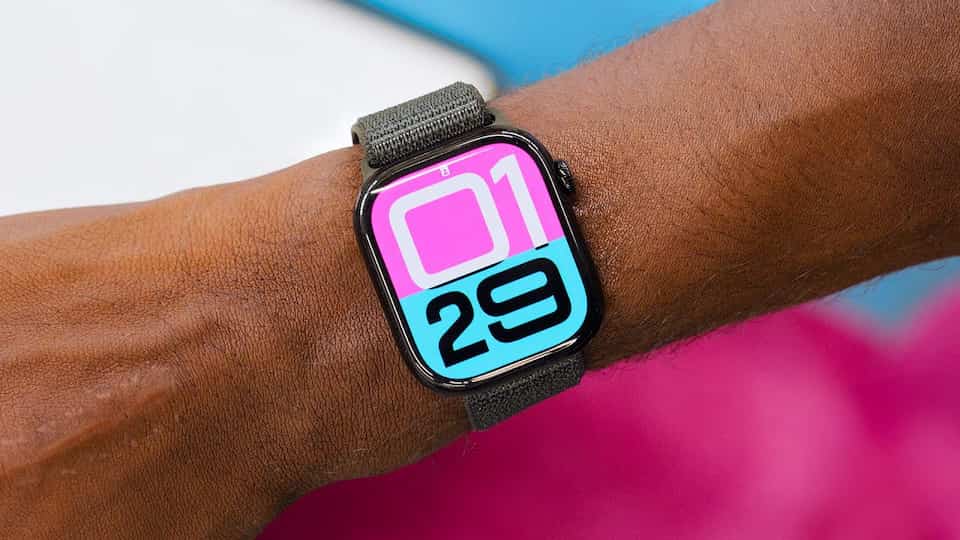
Cuando estrenas un Apple Watch, es fácil caer en una rutina muy concreta. Miras la hora, lees notificaciones, cierras los anillos de actividad y, con suerte, registras algún entrenamiento. Todo funciona bien, pero con el paso de las semanas surge una sensación extraña: sabes que el reloj puede hacer más… pero no sabes muy bien qué.
Y ahí está el problema.
El Apple Watch es uno de esos dispositivos que no muestra todas sus cartas desde el primer día. Muchas de sus mejores funciones están escondidas en ajustes poco evidentes o se quedan a medio usar porque nadie te explica cómo configurarlas bien. No son funciones espectaculares, pero sí profundamente prácticas.
Hoy quiero detenerme en tres funciones poco aprovechadas del Apple Watch, explicar por qué son tan útiles y, sobre todo, mostrarte exactamente dónde activarlas y cómo configurarlas para que realmente marquen la diferencia.

El Apple Watch no falla, lo configuramos mal
Antes de entrar en materia, conviene decir algo claro: el Apple Watch no está pensado para usarse “tal cual sale de la caja”. Apple asume que cada usuario va a adaptarlo a su ritmo de vida, pero rara vez te guía bien en ese proceso.
El resultado es que muchos relojes acaban siendo demasiado ruidosos, llenos de notificaciones irrelevantes, y con funciones avanzadas totalmente desaprovechadas.
Estas tres funciones no hacen que el reloj haga más cosas. Hacen que haga menos, pero mejor.
🔕 1. Modos de Concentración bien configurados (no como vienen por defecto)
Todo el mundo conoce el “No molestar”, pero los Modos de Concentración van mucho más allá. Bien usados, convierten el Apple Watch en un dispositivo inteligente de verdad, que entiende cuándo debe interrumpirte y cuándo no.
Apple Watch vs Galaxy Watch en 2026: ¿cuál es el mejor smartwatch según tu estilo de vida?
El error más común es activarlos… y no tocarlos nunca más.
🧭 Por qué esta función es clave
El Apple Watch vibra mucho. A veces demasiado. Y cada vibración, por pequeña que sea, rompe tu atención. Los Modos de Concentración permiten filtrar las interrupciones según el momento del día, no solo silenciarlas.
Trabajo, descanso, ejercicio, tiempo personal… cada momento puede tener su propio comportamiento.
⚙️ Cómo activar y configurar los Modos de Concentración
Aquí es importante hacerlo desde el iPhone, porque ahí están todas las opciones avanzadas:
- Abre Ajustes en el iPhone
- Entra en Concentración
- Elige un modo existente (Trabajo, Personal, Sueño…) o crea uno nuevo
- Configura:
- Personas permitidas (quién sí puede interrumpirte)
- Apps permitidas
- Opciones de notificación
- Asegúrate de que esté activada la opción Compartir entre dispositivos
Una vez hecho esto, el Apple Watch adoptará automáticamente el modo activo del iPhone.
🧩 Ajustes que casi nadie toca (y son los más importantes)
🔹 Activación automática por horario o ubicación
🔹 Cambiar la esfera del reloj según el modo
🔹 Reducir notificaciones sensibles
🔹 Permitir solo llamadas repetidas
Cuando configuras bien estos detalles, ocurre algo curioso: el reloj deja de molestar y empieza a sentirse útil solo cuando hace falta.
👆 2. El gesto de doble toque: controlar el reloj sin tocarlo
Esta función parece pequeña, pero es una de las más futuristas del Apple Watch actual. El doble toque con los dedos permite controlar el reloj sin tocar la pantalla, solo juntando pulgar e índice dos veces.
Y no, no es solo una curiosidad.
Cuándo resulta realmente útil
Imagina que llevas bolsas, estás cocinando o caminando rápido. En esos momentos, tocar la pantalla no es cómodo. El doble toque permite interactuar sin interrumpir lo que estás haciendo.
No sustituye a la pantalla, pero la complementa muy bien.
⚙️ Cómo activar el gesto de doble toque
Dependiendo de la versión de watchOS, puede estar activado o no. Para comprobarlo:
- En el Apple Watch, abre Ajustes
- Entra en Gestos o Accesibilidad
- Busca Doble toque
- Actívalo y revisa las acciones asociadas
También puedes hacerlo desde el iPhone:
- Abre la app Watch
- Ve a Accesibilidad
- Entra en Gestos
- Activa Doble toque
🔧 Qué acciones puedes controlar con el doble toque
🔹 Responder o colgar llamadas
🔹 Posponer alarmas
🔹 Reproducir o pausar música
🔹 Avanzar notificaciones
🔹 Confirmar acciones sin tocar la pantalla
Al principio puede fallar alguna vez, pero con el uso se vuelve más natural de lo que parece.
3. Navegación háptica en Mapas: llegar sin mirar la pantalla
Esta es, probablemente, la función más infravalorada del Apple Watch. Y también una de las más elegantes.
Cuando usas Apple Maps con navegación activa, el reloj puede guiarte solo con vibraciones, sin necesidad de mirar la pantalla constantemente.
Por qué esta función cambia la experiencia
En lugar de ir pendiente del móvil o del reloj, las vibraciones te indican cuándo girar. Cada tipo de giro tiene un patrón distinto, así que acabas reconociéndolos casi de forma instintiva.
Es ideal para caminar por ciudades nuevas o moverte sin llamar la atención.
⚙️ Cómo activar la navegación háptica paso a paso
- Abre Mapas en el iPhone
- Inicia una ruta a pie o en transporte público
- Asegúrate de que el Apple Watch esté desbloqueado
- En el reloj:
- Abre Ajustes
- Entra en Mapas
- Activa Indicaciones hápticas
Una vez activado, el reloj vibrará automáticamente durante la navegación.
🔧 Qué hace especial esta función
🔹 Vibraciones distintas para izquierda y derecha
🔹 Avisos discretos antes de los giros
🔹 Menos dependencia visual
🔹 Más atención al entorno
🔹 Ideal para caminar
Cuando la pruebas bien configurada, cuesta entender por qué no es la opción por defecto.
Opinión personal: el Apple Watch mejora cuando hace menos ruido
Después de años usando Apple Watch, mi sensación es clara: las mejores funciones no son las más llamativas.
No son los gráficos ni las animaciones. Son estas pequeñas herramientas que reducen fricción, que respetan tu atención y que hacen que el reloj se integre mejor en tu vida en lugar de competir por ella.
El problema no es que el Apple Watch tenga demasiadas funciones. Es que muchas no vienen bien explicadas.
📌 Conclusión: un reloj más inteligente no es uno que haga más cosas
Si acabas de estrenar un Apple Watch —o incluso si llevas años con él—, dedicar media hora a ajustar estas funciones puede cambiar por completo la experiencia:
- Menos distracciones
- Más control sin tocar la pantalla
- Mejor navegación diaria
- Un reloj más humano
No necesitas apps externas ni trucos raros. Solo conocer mejor lo que ya llevas en la muñeca.
Y quizá ahí esté la clave del Apple Watch en 2026:
no hacer más ruido, sino acompañar mejor.


