Cómo solucionar el problema de batería del Google Pixel Watch que Google acaba de reconocer
Google está solucionando el problema de batería de los Pixel Watch que provocaba descargas de hasta 12 horas. Descubre qué modelos reportaron el fallo, cómo instalar la corrección desde Play Store y qué hacer si tu reloj sigue perdiendo carga rápidamente.
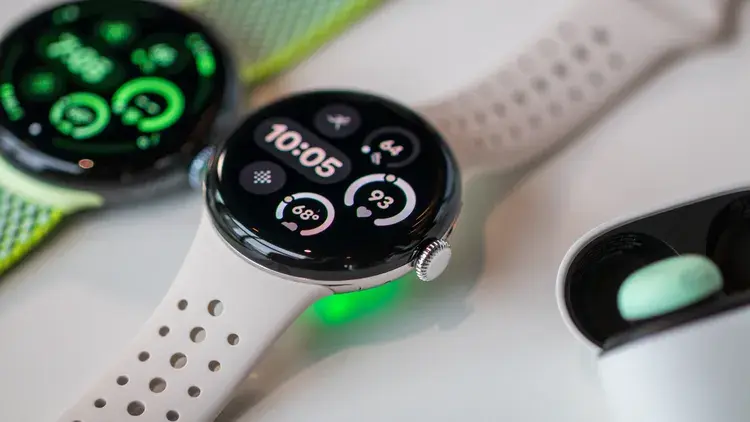
Uno de los aspectos más importantes al elegir un reloj inteligente es su autonomía. No importa cuántas funciones de salud, notificaciones o inteligencia artificial tenga: si la batería apenas consigue llegar al final del día, la experiencia termina convirtiéndose en una molestia. Eso es precisamente lo que han estado experimentando algunos propietarios de Google Pixel Watch, quienes comenzaron a notar que sus dispositivos se descargaban mucho más rápido de lo habitual, incluso cuando apenas los utilizaban.
El problema llegó a ser bastante serio en determinados casos. Usuarios que normalmente conseguían utilizar sus relojes durante uno o dos días comenzaron a quedarse sin batería en aproximadamente 12 horas. Lo más desconcertante era que el consumo se mantenía elevado incluso cuando el dispositivo permanecía prácticamente inactivo y algunas funciones que suelen gastar energía, como la pantalla siempre encendida, estaban desactivadas.
Google finalmente reconoció el fallo y confirmó que ya está distribuyendo una solución. Sin embargo, hay un detalle que conviene conocer: la corrección llega mediante actualizaciones de las aplicaciones instaladas en el reloj, no necesariamente a través de una nueva actualización completa del sistema operativo. Por eso, si tienes un Pixel Watch y has notado que su batería dura menos, hay un procedimiento que puedes realizar para intentar recibir la solución cuanto antes.
¿Qué está pasando con la batería de los Google Pixel Watch?
Los primeros reportes comenzaron a aparecer en comunidades de usuarios y redes sociales, donde propietarios de diferentes generaciones del Pixel Watch compartieron experiencias bastante similares. El comportamiento era extraño porque la batería comenzaba a agotarse a una velocidad inusual sin que existiera un cambio evidente en los hábitos de uso.
Algunos usuarios afirmaron que sus relojes, que anteriormente podían completar una jornada de trabajo e incluso llegar al segundo día con carga disponible, ahora apenas alcanzaban unas 12 horas. Otros describieron pérdidas de aproximadamente un 20 % de batería cada cuatro horas, incluso cuando el dispositivo estaba prácticamente en reposo.
La situación también llamó la atención porque no parecía estar limitada a un único modelo. Los reportes mencionaron relojes de distintas generaciones, incluidos Pixel Watch 2, Pixel Watch 3, Pixel Watch 4 y Pixel Watch 5. Cuando un problema aparece de forma similar en dispositivos con diferentes componentes y antigüedad, resulta razonable investigar primero el software antes de asumir que existe un defecto físico en las baterías.
Otro detalle interesante es que desactivar la pantalla Always-on Display no parecía solucionar el problema en muchos casos. Esta función mantiene información visible constantemente y puede influir en el consumo energético, pero los usuarios afectados seguían experimentando una descarga excesiva incluso después de desactivarla. Esto reforzaba la sospecha de que algo estaba funcionando incorrectamente en segundo plano.
Google reconoce el fallo y comienza a distribuir una solución
Después de varios reportes, Google confirmó que había identificado un problema de consumo de batería que afectaba a un número reducido de usuarios de Pixel Watch. Inicialmente, la compañía informó que estaba trabajando en una corrección y posteriormente confirmó que el despliegue ya había comenzado.
Según la declaración compartida por Google con Android Authority y recogida por Android Central el 3 de noviembre de 2026, la distribución de la solución se completaría durante los siguientes días. La compañía describió el incidente como un problema que afectaba a una pequeña cantidad de dispositivos, por lo que no significa que todos los propietarios de Pixel Watch deban experimentar necesariamente este comportamiento.
Lo interesante es la forma en que Google decidió corregirlo. En lugar de indicar que los usuarios debían esperar una actualización de Wear OS, recomendó actualizar las aplicaciones directamente desde Google Play Store en el propio reloj. Esto sugiere que la solución está vinculada a uno o varios componentes de software que pueden actualizarse de manera independiente.
Google no ha identificado públicamente cuál fue la aplicación responsable del consumo excesivo ni ha proporcionado una versión específica que permita reconocerla. Por eso, no es posible señalar una aplicación concreta como culpable. Lo que sí está confirmado es que instalar las actualizaciones pendientes forma parte del procedimiento recomendado por la compañía.
Cómo instalar la solución para el consumo excesivo de batería
Si tu Pixel Watch está perdiendo carga mucho más rápido de lo normal, no necesitas empezar restableciendo el dispositivo ni eliminando todas tus aplicaciones. Google recomienda utilizar la tienda de aplicaciones integrada en el reloj para instalar las actualizaciones disponibles.
El procedimiento es bastante sencillo y puedes realizarlo directamente desde la muñeca:
- Presiona la corona lateral de tu Google Pixel Watch para abrir el menú de aplicaciones.
- Busca y abre Google Play Store.
- Desplázate hasta encontrar la sección Manage apps o Administrar aplicaciones.
- Selecciona la opción Update all o Actualizar todo.
- Espera a que finalicen las descargas e instalaciones pendientes.
Es importante que el reloj tenga suficiente batería y una conexión disponible para completar el proceso. Si aparecen varias actualizaciones, permite que todas terminen antes de volver a evaluar el comportamiento del dispositivo.
También debes tener presente que la solución se está distribuyendo progresivamente. Google indicó que el despliegue se completaría durante los siguientes días, así que es posible que algunos usuarios no encuentren inmediatamente las actualizaciones necesarias. Si Play Store no muestra nada pendiente, puedes volver a comprobarlo más tarde.
¿Qué ocurre si la batería sigue descargándose rápidamente?
Actualizar las aplicaciones es el primer paso recomendado, pero no significa que cualquier problema de autonomía vaya a desaparecer automáticamente. Los relojes inteligentes consumen energía por diferentes motivos y conviene distinguir entre una descarga provocada por este fallo y un comportamiento relacionado con el uso cotidiano.
Si ya instalaste las actualizaciones y sigues notando un consumo anormal, comienza por reiniciar el reloj. Aunque no es una solución garantizada para este incidente, puede ayudar cuando algún proceso temporal se ha quedado bloqueado o está funcionando de manera incorrecta.
Después, observa el consumo durante un periodo de uso normal. No es recomendable sacar conclusiones inmediatamente después de actualizar, porque el dispositivo puede ejecutar tareas adicionales mientras termina de instalar aplicaciones y sincronizar información. Lo importante es comprobar si vuelve a acercarse a la autonomía que conseguías antes del problema.
Si la situación no mejora, puedes revisar las aplicaciones que utilizas con mayor frecuencia, comprobar que el software esté actualizado y consultar el soporte de Google. El restablecimiento de fábrica debería quedar como una medida más drástica, especialmente porque implica configurar nuevamente el reloj y puede provocar la pérdida de información que no esté sincronizada o respaldada correctamente.
En los reportes iniciales algunos propietarios afirmaron que restablecer el dispositivo había mejorado la autonomía, pero no fue una solución universal. Por eso, no tendría mucho sentido recomendar que todos los usuarios borren sus datos cuando Google ya ha identificado una corrección que se distribuye mediante actualizaciones de aplicaciones.
¿Qué modelos de Pixel Watch están afectados?
Los reportes recopilados durante los primeros días del problema mencionaron diferentes generaciones del reloj de Google. Entre ellas aparecen el Pixel Watch 2, Pixel Watch 3, Pixel Watch 4 y Pixel Watch 5. Esto resulta relevante porque descarta, al menos como explicación general, que el inconveniente esté relacionado exclusivamente con el desgaste de las baterías de los modelos más antiguos.
En un reloj que lleva varios años de uso, es normal que la capacidad de la batería disminuya progresivamente. Los ciclos de carga y descarga afectan con el tiempo a las baterías de ion de litio, por lo que un Pixel Watch 2 antiguo podría ofrecer menos autonomía que cuando salió de fábrica. Sin embargo, una caída repentina y muy pronunciada en dispositivos de distintas generaciones apunta a un escenario diferente.

Google no ha publicado una lista definitiva de números de serie o modelos afectados, y tampoco ha indicado que todos los relojes mencionados presenten el fallo. La compañía únicamente ha hablado de un grupo reducido de usuarios. Por eso, tener uno de estos modelos no significa automáticamente que tu unidad esté experimentando el problema.
Si tu reloj funciona con normalidad y conserva su autonomía habitual, no necesitas realizar cambios especiales. Mantener las aplicaciones actualizadas es una buena práctica, pero no hay motivos para asumir que tu dispositivo está defectuoso solo porque otros propietarios hayan reportado problemas.
¿Por qué una actualización de una aplicación puede afectar tanto a la batería?
Este incidente también sirve para entender algo que muchas veces pasa desapercibido: un reloj inteligente depende de numerosos procesos que funcionan incluso cuando la pantalla está apagada. Además de mostrar la hora, el dispositivo sincroniza notificaciones, registra actividad física, controla sensores, mantiene conexiones inalámbricas y ejecuta servicios relacionados con la salud.
Si una aplicación o un proceso del sistema comienza a trabajar de manera incorrecta, puede mantener el procesador activo durante más tiempo del necesario, generar actividad en segundo plano o impedir que el reloj entre correctamente en sus estados de bajo consumo. El resultado puede ser una reducción importante de la autonomía sin que el usuario esté haciendo nada diferente.
Esto explica por qué un problema de software puede afectar a dispositivos de distintas generaciones. Aunque los modelos tengan diferencias de hardware, comparten aplicaciones y servicios que forman parte de la experiencia Wear OS. Si uno de esos componentes presenta un error, varios relojes pueden experimentar síntomas parecidos.
También demuestra por qué no siempre conviene culpar inmediatamente a la batería física. Cuando la autonomía cae de forma repentina, especialmente después de un periodo en el que el reloj funcionaba correctamente, revisar las actualizaciones y el comportamiento del software puede ser mucho más útil que pensar directamente en reemplazar el dispositivo.
Cómo evitar que la batería del Pixel Watch se agote antes de tiempo
Aunque el problema reconocido por Google necesita su propia corrección, existen algunos hábitos que pueden ayudar a mantener una autonomía más estable. El primero es instalar las actualizaciones disponibles, tanto de Wear OS como de las aplicaciones que utilizas en el reloj. Estas versiones pueden incluir mejoras de rendimiento, correcciones de errores y ajustes en el funcionamiento de los procesos en segundo plano.
También puedes revisar si realmente necesitas mantener activa la pantalla Always-on Display durante todo el día. Desactivarla puede ayudar a reducir el consumo en determinadas situaciones, aunque no resolverá un fallo de software como el que Google acaba de reconocer. Lo mismo ocurre con el brillo: utilizar un nivel automático o moderado puede ser una alternativa razonable si no necesitas la máxima iluminación constantemente.
Otra medida consiste en revisar las notificaciones y las aplicaciones que mantienen conexiones frecuentes con el teléfono. No se trata de desactivar todas las funciones inteligentes, sino de evitar que el reloj esté trabajando constantemente para mostrar información que realmente no necesitas consultar desde la muñeca.
Finalmente, presta atención a los cambios repentinos. Si tu Pixel Watch normalmente termina el día con un porcentaje considerable de batería y de pronto comienza a apagarse antes del mediodía, no asumas que simplemente está envejeciendo. Comprueba las actualizaciones disponibles y revisa si existe algún problema conocido que coincida con lo que estás experimentando.
La conclusión: actualiza las aplicaciones antes de restablecer tu Pixel Watch
El problema de batería de los Google Pixel Watch demuestra cómo un error de software puede afectar directamente a una de las características más importantes de un reloj inteligente. Algunos usuarios llegaron a experimentar autonomías de aproximadamente 12 horas, incluso con un uso muy limitado, mientras que Google confirmó que el inconveniente afectaba a un grupo reducido de dispositivos.
La buena noticia es que la compañía ya comenzó a distribuir una solución y el procedimiento recomendado es sencillo: abrir Play Store desde el reloj, entrar en Administrar aplicaciones y seleccionar Actualizar todo. No necesitas esperar necesariamente una nueva versión completa de Wear OS, ni restablecer el dispositivo como primera medida.
Si tienes un Pixel Watch, merece la pena comprobar las actualizaciones pendientes y observar cómo se comporta la batería durante los próximos días. Y si tu reloj sigue descargándose demasiado rápido después de instalar todo, lo más recomendable es acudir al soporte de Google antes de tomar medidas más drásticas.